
trademate bedienen
Menüleiste
Die Menüleiste befindet sich im Kopfbereich und enthält die Prozessnavigation, Systemaufgaben, Managementmenü, Benutzermenü und eine Schnellhilfe.
Prozessnavigation
Mit Hilfe der Prozessnavigation wählen Sie einen Prozess aus. Ein Klick auf die Schaltfläche öffnet ein Menü mit Ihren Prozessen. Die Schaltfläche zeigt immer den aktuell ausgewählten Prozess.

Lesezeichen
Sie können in Ihrem Browser ein Lesezeichen für den ausgewählten Prozess anlegen.Systemaufgaben

Langläufige Aufgaben werden vom System im Hintergrund ausgeführt. Die Schaltfläche zeigt immer die Anzahl der aktuell im Hintergrund ausgeführten Aufgaben an. Ein Klick auf die Schaltfläche zeigt Ihnen alle Aufgaben und deren Status.
Managementmenü

Als Manager haben Sie Zugriff auf das Managementmenü. Über das Menü gelangen Sie zu den Systemeinstellungen und der Benutzerverwaltung.
Benutzermenü

Über das Benutzermenü gelangen Sie zu Ihrem Benutzerkonto. Außerdem enthält das Menü einen Link zum Abmelden.
Schnellhilfe

Die Schnellhilfe verlinkt eine Hilfe zu dem aktuell ausgewählten Prozess. Außerdem ist die E-Mail-Addresse von unserem Support angegeben.
Prozess
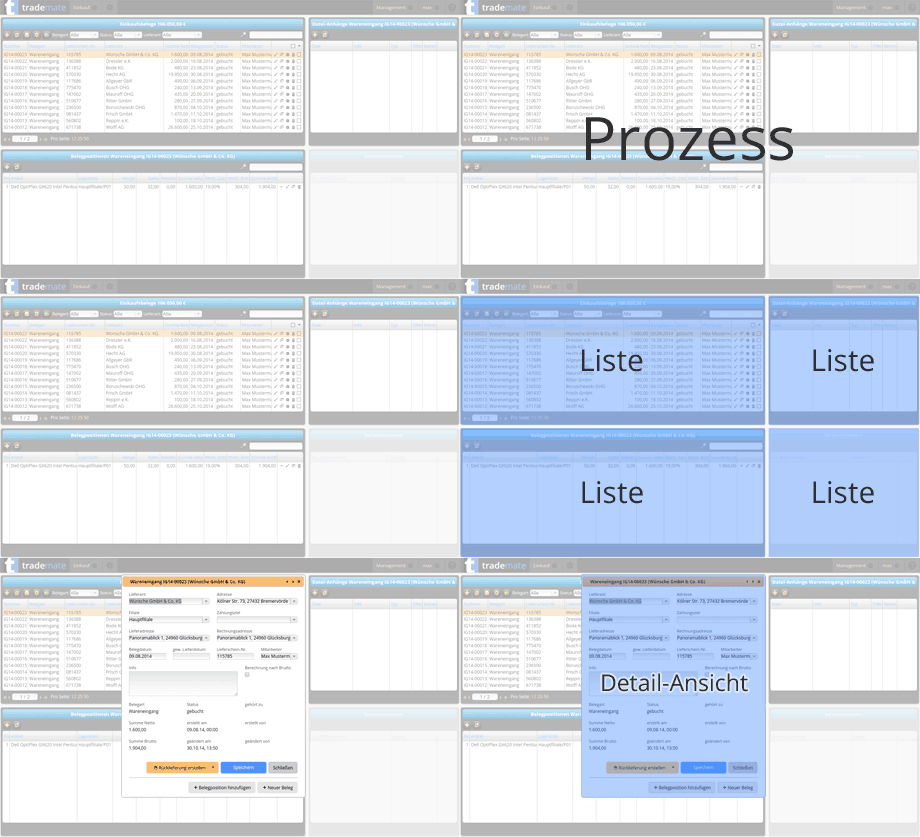
Ein Prozess hilft Ihnen bei der Bewältigung von bestimmten Aufgaben. Einfache Beispiele für Prozesse sind Einkauf und Verkauf.
Listen
In Listen können Datensätze angeschaut und bearbeitet werden. Ein einfaches Beispiel ist die Artikelliste.
Sie können in einer Liste einen Datensatz auswählen. (Klick auf Datensatz) Ein ausgewählter Datensatz wird orange hervorgehoben.
Manche Listen beziehen sich immer auf einen ausgewählten Datensatz in einer anderen Liste. Zum Beispiel die Liste der Lagerbestände: Erst wenn ein Artikel ausgewählt wurde, werden die dazugehörigen Lagerbestände geladen. Solche Listen werden halbtransparent dargestellt, solange kein Bezugsdatensatz ausgewählt wurde.
Buttons
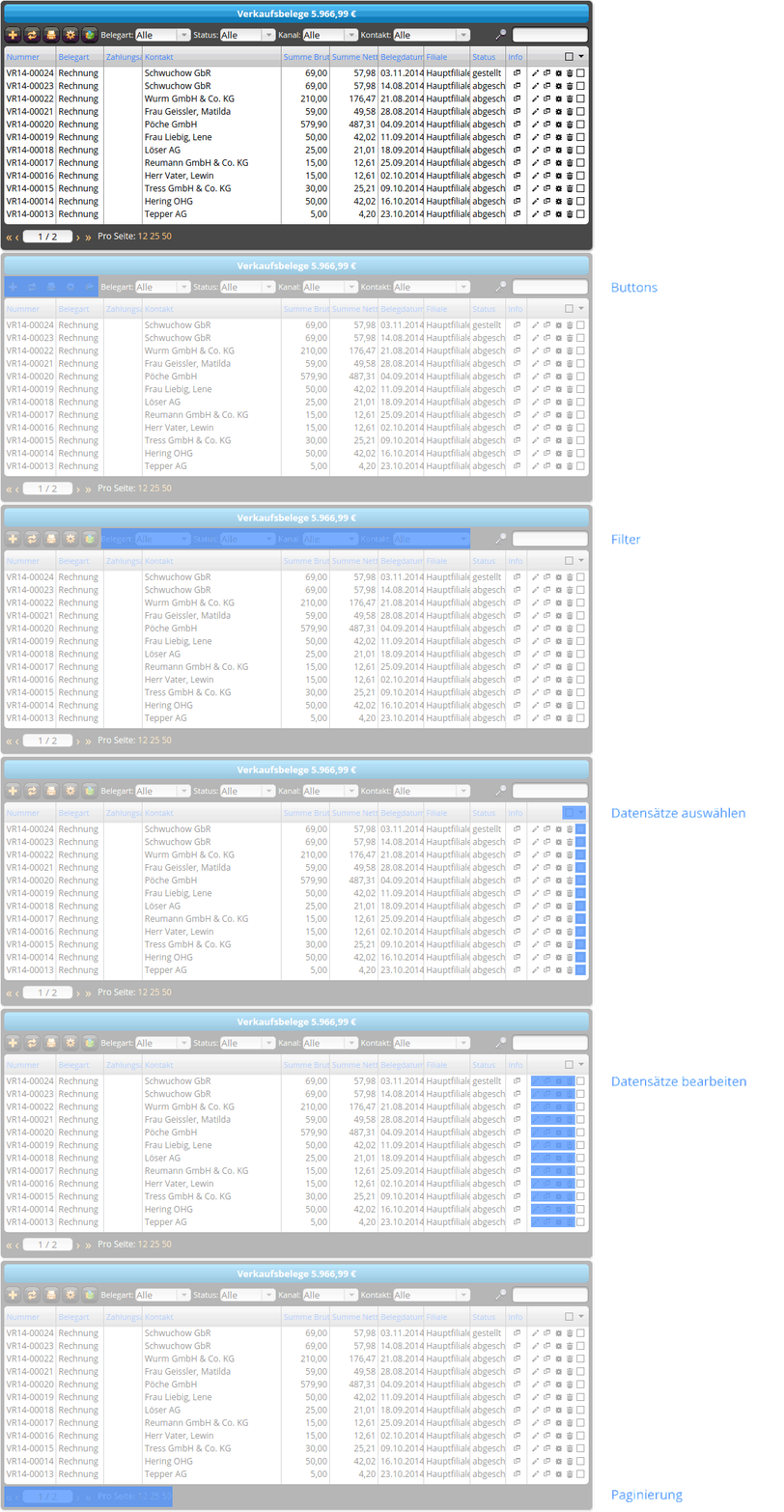
Wenn Sie mit der Maus über einen Button hovern, bekommen Sie einen Tooltip zum Button.
- Neuer Datensatz
- Liste aktualisieren
- Liste exportieren
- usw.
Filter
Mit Hilfe der Filter können Sie die Datensätze gezielt einschränken. Ein Filter kann ein Auswahlfeld oder eine Checkbox sein.
Suchfeld
Mit dem Suchfeld können Sie die Datensätze nach Text durchsuchen. Sie können auch gleichzeitig nach Suchbegriff A oder B suchen. Bitte geben Sie dafür "A|B" in das Suchfeld ein.
Datensätze auswählen
Sie können einen Datensatz auswählen, indem Sie einmal raufklicken. Mit einem Doppelklick wird die Detail-Ansicht geladen. (siehe unten)
Datensätze bearbeiten
Sie können mit Hilfe der Bearbeiten-Icons (rechts) den Datensatz verändern. Wenn Sie mit der Maus über ein Icon hovern, bekommen Sie einen Tooltip zu der Aktion. Typische Aktionen sind:
- In Zeile bearbeiten
- Detail-Ansicht öffnen
- Kontextmenü mit Aktionen öffnen
- Datensatz löschen
Rechtsklick auf Zeile
Das Kontextmenü lässt sich auch mit einem Rechtsklick auf der Zeile öffnen
Paginierung
Eine Liste enthält eine Paginierung, wenn nicht alle Datensätze auf eine Seite passen. Sie können durch die Seiten blättern oder gezielt eine Seite eingeben. Ferner können Sie die Anzahl der dargestellten Datensätze pro Seite erhöhen.
Detail-Ansicht
Mit einem Doppelklick auf einen Datensatz, kommen Sie zur Detail-Ansicht. In der Detail-Ansicht können Sie einen Datensatz detailliert bearbeiten.
Sprachumschalter
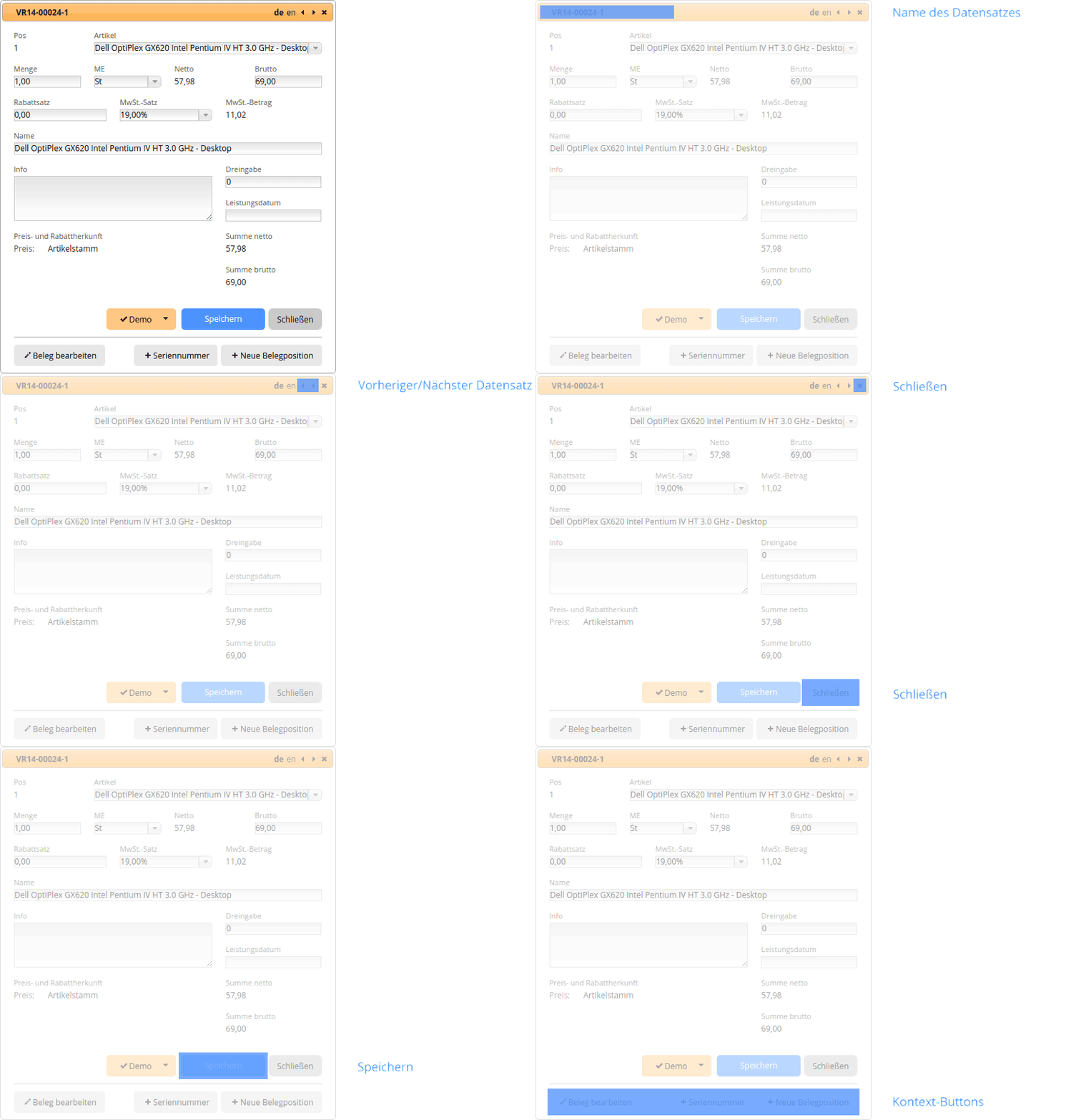
Wenn Übersetzungen gepfegt werden können, gibt es einen Sprachumschalter. Die aktuell ausgewählte Sprache ist fett markiert. Sie können die Sprache durch Anklicken auswählen. Die zu übersetzenden Felder tauschen sich entsprechend der ausgewählten Sprache im Formular aus.
Vorheriger/Nächster Datensatz
Sie können mit Hilfe der Icons den vorherigen bzw. nächsten Datensatz in die Detail-Ansicht laden.
Schließen
Bitte benutzen Sie das Icon (oben-rechts) oder den Button zum Schließen der Detail-Ansicht. Alternativ dazu können Sie die esc-Taste verwenden.
Workflow-Button
In manchen Detail-Ansichten gibt es den sogenannten Workflow-Button. (links neben dem Speichern-Button) Dieser soll typische Abläufe vereinfachen. Abhänging vom Zustand des Datensatzes, wird eine bestimmte Funktion bereitgestellt. Zum Beispiel das Stellen einer angelegten Rechnung; oder das Buchen/Bezahlen einer gestellten Rechnung.
Weitere/Alternative Funktionen stellt der Workflow-Button über ein Kontextmenü bereit. (kleines Dreieck rechts im Button)
Änderungen speichern
Ein Klick auf den Speichern-Button sichert alle aktuellen Änderungen in der Detail-Ansicht.
Ungespeicherte Änderungen werden blau markiert. Beim Verlassen der Detail-Ansicht erscheint ein Dialog, wenn diese ungespeicherte Daten enthält. Mit dem Dialog können Sie die Änderungen speichern oder verwerfen.
Kontext-Buttons
Unter dem Speichern- und Schließen-Button gibt es die Kontext-Buttons. Damit können Sie Kontext-bezogene Datensätze schnell laden. Ein einfaches Beispiel wäre, dass Sie gerade eine Rechnungsposition bearbeiten. Dann bekommen Sie folgende Kontext-Buttons: Rechnung bearbeiten, Seriennummer hinzufügen und weitere Position hinzufügen.
Tastaturbefehle
Allgemeine Tastaturbefehle
| Strg + . | Aktuelles Datum in Datumsfeld einfügen |
Tastaturbefehle in der Liste
| Enter ↵ | Markierten Datensatz laden |
| ⬆ | Vorhergehenden Datensatz markieren |
| ⬇ | Nächsten Datensatz markieren |
| Strg + e | Markierten Datensatz in Zeile bearbeiten |
| Enter ↵ | Bearbeiten in Zeile mit Speichern beenden |
| Esc | Bearbeiten in Zeile ohne Speichern beenden |
| ⇧ Shift + Enter ↵ | Änderungen speichern und nächsten Datensatz bearbeiten. Das zuletzt bearbeitete Feld bekommt den Fokus. |
| ⬅ | Vorhergehende Seite |
| ➡ | Nächste Seite |
Tastaturbefehle in der Detail-Ansicht
| Enter ↵ | Speichern |
| Esc | Detail-Ansicht schließen |
| ⇧ Shift + Enter ↵ | Änderungen speichern und nächsten Datensatz bearbeiten. Das zuletzt bearbeitete Feld bekommt den Fokus. |
| Strg + ⬅ | Vorhergehenden Datensatz laden |
| Strg + ➡ | Nächsten Datensatz laden |